
在紙箱阿爸訂購客製化印刷紙箱
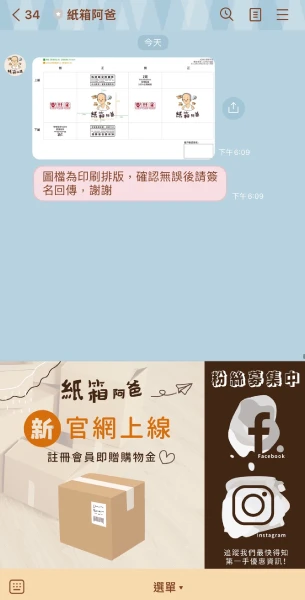
我們會請美編進行專業排版,並將圖檔給顧客確認
簽名回傳後才會開始安排印刷
要怎麼在圖片檔上簽名呢?
我們特地整理了完整的資訊給大家
提供3種簡單又快速的方法
一、手機內建功能簽名
A. iPhone/iPad
B. Android
二、電腦繪圖軟體簽名
三、印刷後簽名
1. 先將圖檔下載至手機
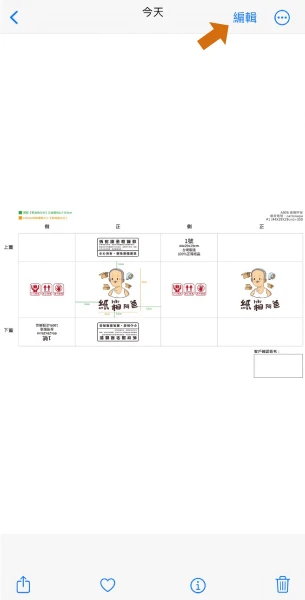
2. 在相簿中打開該圖檔,點選[編輯]
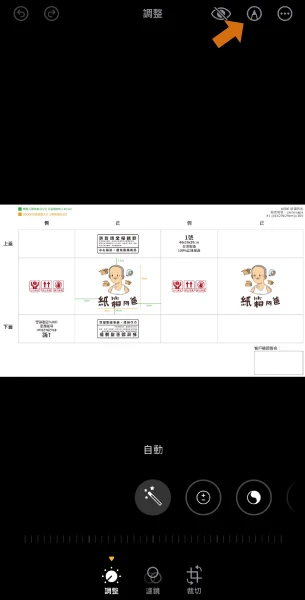
3. 點擊右上角[筆刷圖示]
4. 從右下角選擇[+]->[加入簽名檔]
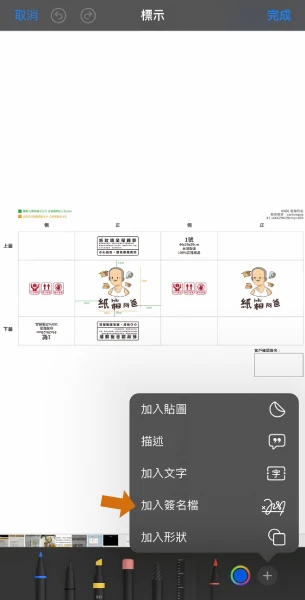
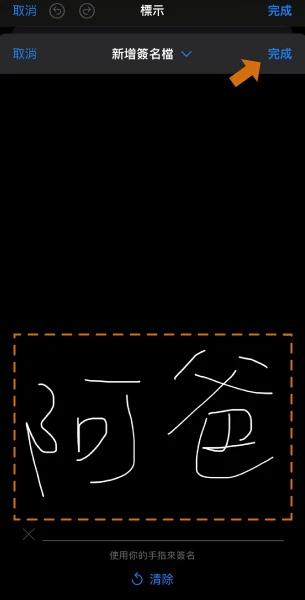
5. 開始簽名,完成後點擊[完成]
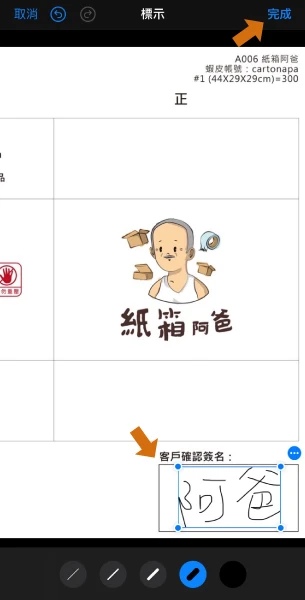
6. 調整大小並移動至簽名欄位,確認後點擊[完成]
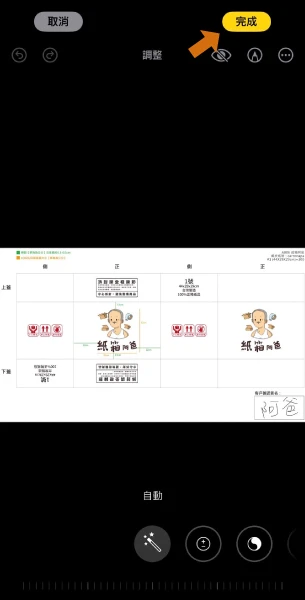
7. 回到圖片後再次點擊[完成]
※使用簽名檔的好處是:下次使用可直接選擇以簽好的檔案不用重新簽,
也可以直接將圖檔放大至簽名欄,用筆刷簽名後儲存,則可以跳過4~6的步驟
1. 先將圖檔下載至手機
2. 在相簿中打開該圖檔,點選[編輯]
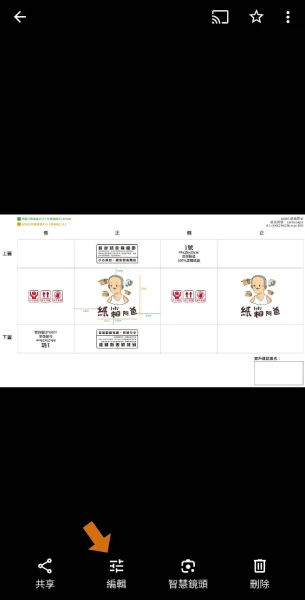
3. 點擊下方[標記]->[畫筆]
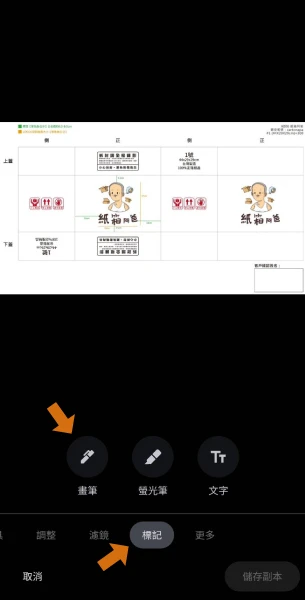
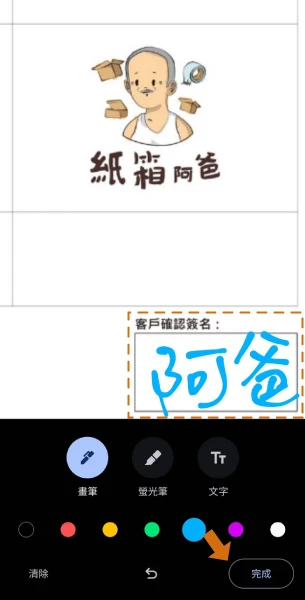
4. 將圖檔放大至簽名欄,完成簽名後點擊[完成]
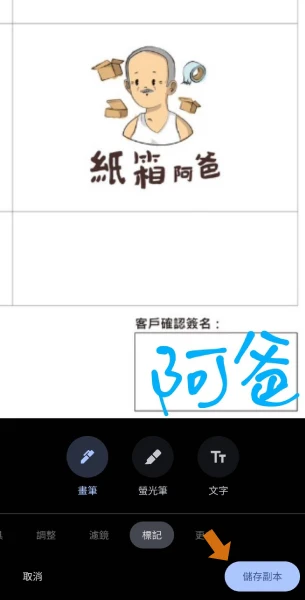
5. 回到圖片後點擊[儲存副本]
1. 將圖檔於繪圖軟體開啟(小畫家、Photoshop等)
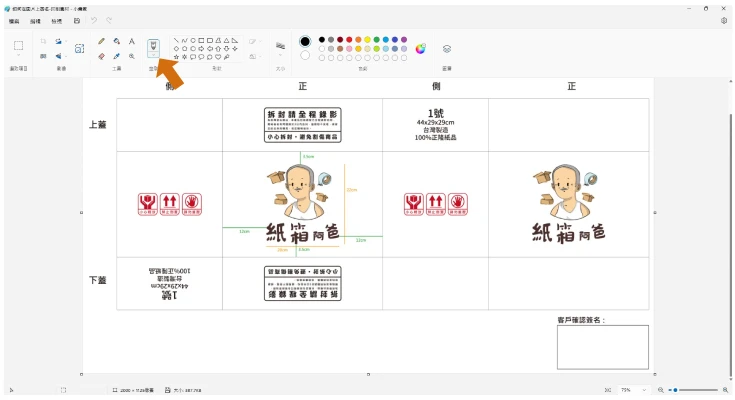
2. 放大至簽名的欄位
3. 選擇筆刷,用電繪板或滑鼠進行簽名
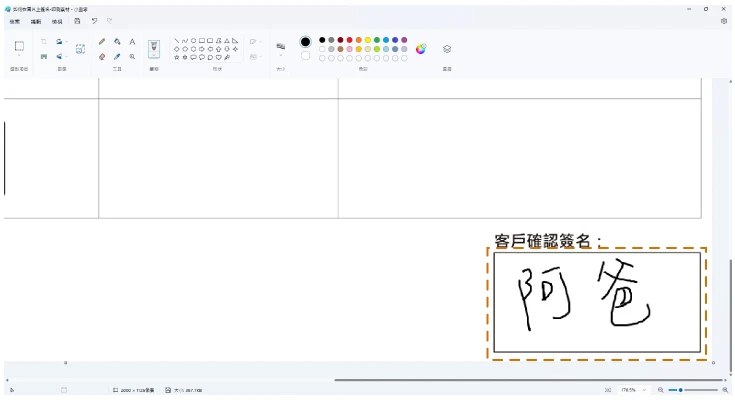
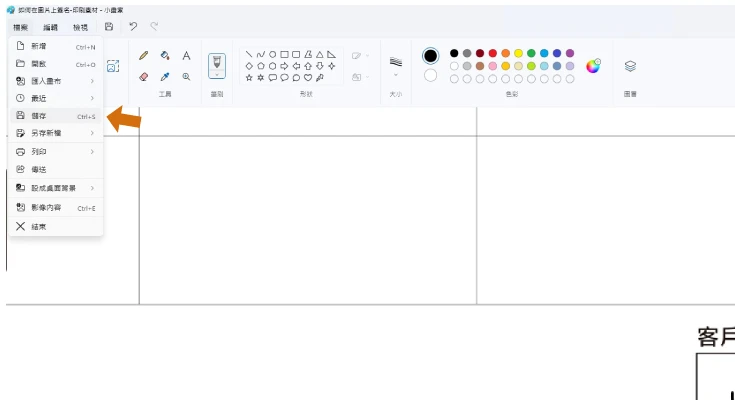
4. 儲存圖檔
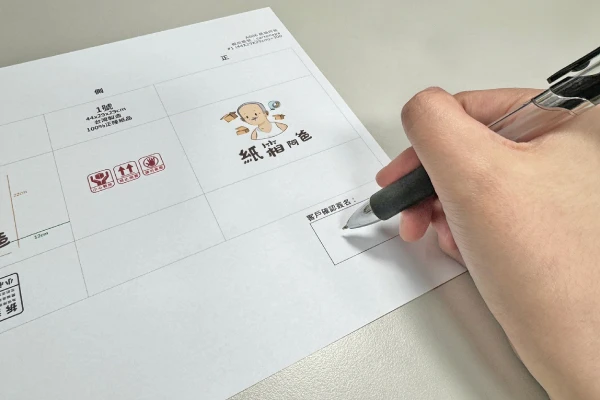
1. 將圖檔列印下來
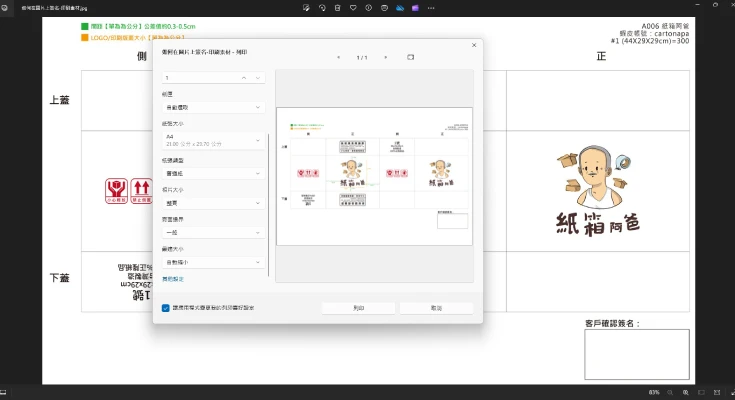
2. 在紙張上簽名
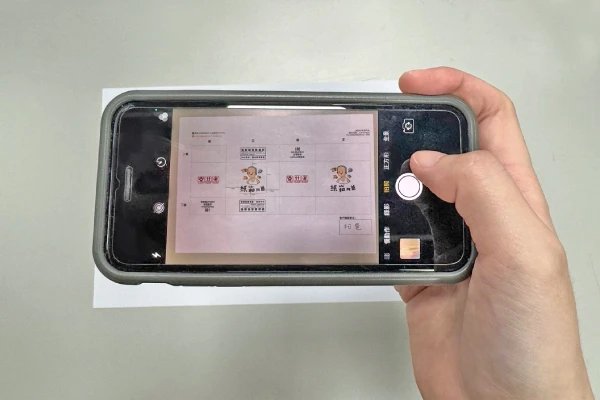
3. 將圖檔拍照或掃描
以上三種簽名的方法提供給大家
若有任何關於紙箱印刷排版確認的問題,歡迎聯繫我們
紙箱阿爸團隊致力給您最好的服務.最專業的紙箱資訊